 NextSupport
Co umí
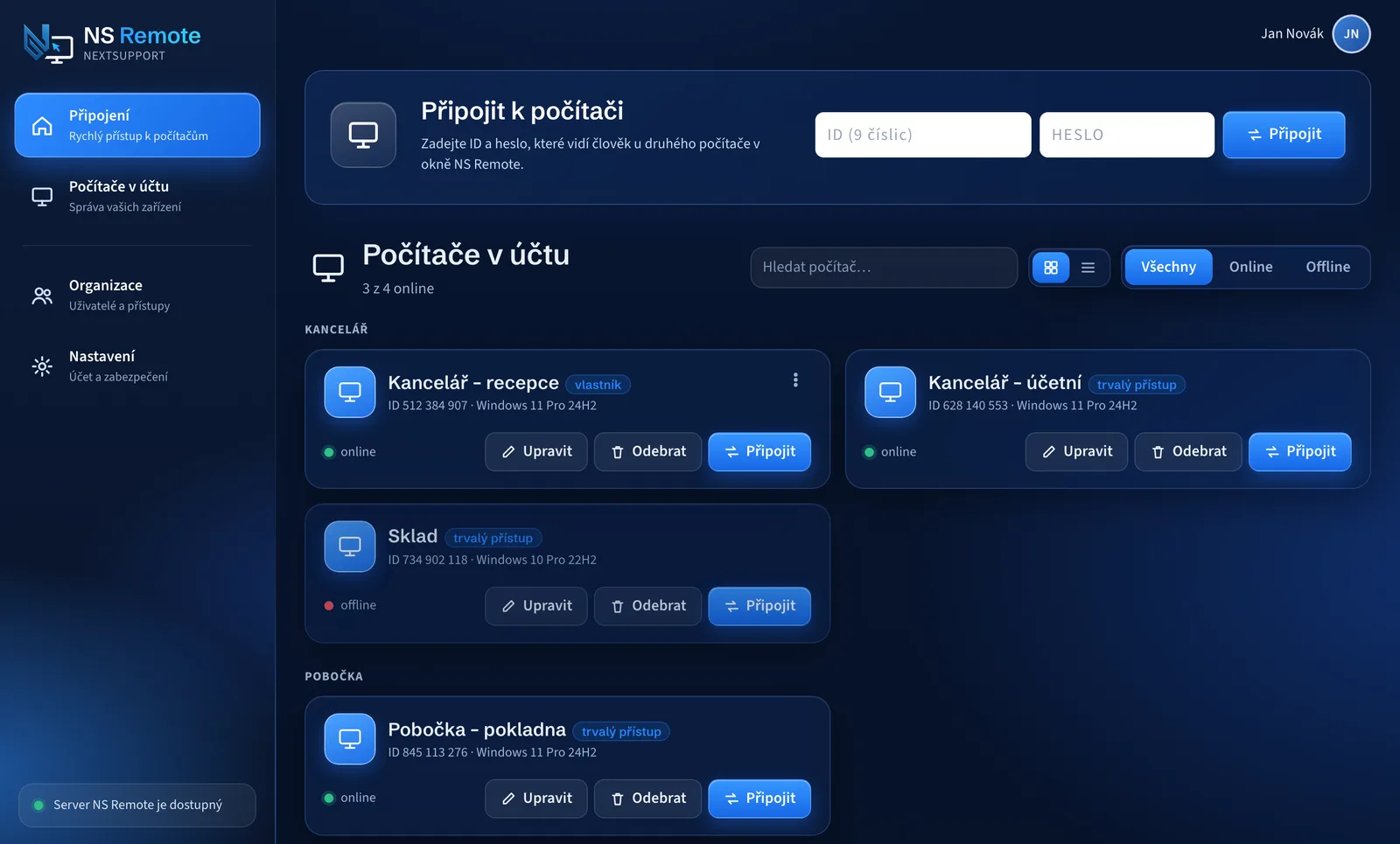
- Připojení přes ID a heslo, heslo se mění po každém připojení
- Plynulý obraz i zvuk, volba „rychlost / kvalita“ pro pomalejší připojení
- Myš, klávesnice, sdílená schránka, chat
- Soubory oběma směry, i celé složky. Po výpadku spojení přenos pokračuje tam, kde skončil. Soubory stažené na disk se ověří kontrolním součtem, takže poškozený soubor se pozná
- Ovládání i na zamčené a přihlašovací obrazovce, Ctrl+Alt+Del a restart s automatickým návratem (u nainstalované aplikace s trvalým přístupem)
- Víc připojení v záložkách jednoho okna, počítače ve skupinách
- Organizace pro firmy: správce, technik a jen sledování, přístup podle skupin
Jak se připojit
- 1Protistrana si stáhne NS Remote Fast a spustí ho (nic se neinstaluje).
- 2Řekne vám ID a heslo z okna NS Remote Fast (u nainstalované aplikace z karty „Tento počítač“).
- 3Zadáte je v aplikaci do pole „Rychlé připojení“ a otevře se vzdálená plocha.
NS Remote pro Android
Aplikace pro Android 8.0 a novější umí obojí: z telefonu se jako technik připojíte k počítači s Windows, nebo vám technik pomůže přímo na telefonu. Stahuje se jako soubor APK přímo z našeho webu, v Google Play zatím není. Aby šel telefon ovládat na dálku, je po instalaci potřeba jednou zapnout službu přístupnosti.
- 1Stáhněte soubor tlačítkem výše a otevřete ho (v oznámení o stažení nebo ve složce Stažené soubory).
- 2Android se zeptá, jestli smí prohlížeč instalovat aplikace. Zvolte Nastavení, zapněte Povolit z tohoto zdroje a vraťte se zpět k instalaci.
- 3Může se ukázat upozornění Play Protect, protože aplikace zatím není v Google Play. Aplikace je podepsaná firmou NextSupport s.r.o. Pokud jste soubor stáhli z této stránky, zvolte Přesto nainstalovat (případně nejdřív Další podrobnosti).
- 4Pro ovládání telefonu na dálku otevřete Nastavení → Usnadnění (na některých telefonech Přístupnost), najděte NS Remote – ovládání na dálku a zapněte ji.
Podrobný návod pro Android: instalace, podpora telefonu a telefon jako technik →
Otisk SHA-256 souboru NSRemote-Android-1.0.0.apk:
d57c359ac0fc995ec242b8028197de0870f490381ba1290b4887276038a400ea
Bezpečnost: co přesně instalujete
Stahovat program na dálkové ovládání od kohokoli je oprávněná obava. Tady je přesně, co NS Remote dělá a co ne.
Co se nainstaluje
Jen program NS Remote: do vaší složky uživatele a jeho kopie do Program Files, aby šlo pomáhat i na přihlašovací obrazovce a po restartu. Spouští se se startem Windows. Žádné doplňky ani reklamy. Odinstalujete ho kdykoli v Nastavení → Aplikace.
Nikdo se nepřipojí bez vašeho svolení
Jednorázově se jde připojit jen s heslem, které vidíte jen vy na svém počítači a které se po každém připojení mění. Trvalý přístup (bez hesla) dostane jen ten, komu ho povolíte přímo na počítači, nebo komu ho nasdílí majitel počítače. V kartě „Tento počítač“ vidíte, kdo ho má, a kdykoli ho odeberete.
Víte, že se někdo připojil
Když jste u počítače, po celou dobu vidíte nahoře pruh „Počítač ovládá…“ s tlačítkem Ukončit a Nahlásit zneužití. Na zamčeném počítači se k souborům nikdo nedostane: jdou otevřít až po odemčení, vždy jen s právy přihlášeného uživatele, a rozběhnutý přenos se při zamčení zastaví.
Šifrování konec-konec
Obraz, zvuk, klávesy i soubory se šifrují přímo mezi oběma počítači. Server je přeposílá zašifrované a přečíst je nemůže. Od verze 0.7.23 si navíc každý počítač sám ověří, kdo se k němu připojuje, takže by se k němu nedostal ani ten, kdo by ovládl náš server. Výjimkou jsou trvalé přístupy z doby před aktualizací: tuto ochranu mají až po potvrzení a nepotvrzené do 30 dní přestanou platit.
Podvržený počítač se pozná
Aplikace si pamatuje bezpečnostní klíč každého počítače, ke kterému jste se už připojili. Když se klíč změní (třeba po přeinstalaci Windows), nepřepíše se potichu: připojení se zastaví a pokračovat jde, až změnu sami potvrdíte.
Pravý soubor poznáte podle podpisu
Aplikace je digitálně podepsaná firmou NextSupport s.r.o. s certifikátem, který vydal Microsoft po ověření naší firmy. Klikněte na stažený soubor pravým tlačítkem a zvolte Vlastnosti → Digitální podpisy. Jako podepisující tam musí být „NextSupport s.r.o.“. Pokud tam není, soubor nespouštějte, nepochází od nás.
Každou změnu prověřujeme na bezpečnost
Před vydáním nové verze projde každá změna bezpečnostní kontrolou podle pevného seznamu hrozeb a bez ní verzi vydat nejde. Aktualizace se stahují jen od nás a před instalací se ověřuje jejich podpis.
Nechcete instalovat?
Stáhněte NS Remote Fast. Je to malý samostatný program: nic se neinstaluje, nepřidá se do nabídky Start ani do spuštění po startu a nepotřebuje oprávnění správce. Ukáže jen ID a heslo. Každé připojení musíte na počítači sami povolit a trvalý přístup s ním vzniknout nemůže. Když program ukončíte, uklidí po sobě a nikdo se k vám nepřipojí.
Ověřte si stažený soubor
Otisk souboru (SHA-256) musí přesně odpovídat. Soubor si můžete nechat zkontrolovat i desítkami antivirů na VirusTotalu. Instalační program a NS Remote Fast jsou dva různé soubory, každý má svůj otisk.
Instalační program (Stáhnout a nainstalovat)
4fe913d3ec3cde0861f854a135e16eb14dc33ef6fc90ccfb244c4cf26a781d7d
Soubor NSRemote-Setup-0.7.32.exe (verze 0.7.32). Ve Windows otisk zjistíte příkazem certutil -hashfile NSRemote-Setup-0.7.32.exe SHA256. Výsledek na VirusTotalu
NS Remote Fast (Spustit bez instalace)
626de3ebc84bb711f1f3c0711fe8168ae533a905f531ac3d3dbc0258f9255b79
Soubor NSRemote-Fast-0.7.32.exe (verze 0.7.32). Ve Windows otisk zjistíte příkazem certutil -hashfile NSRemote-Fast-0.7.32.exe SHA256. Výsledek na VirusTotalu
Proč ne TeamViewer, AnyDesk nebo RustDesk?
TeamViewer a AnyDesk znají skoro všichni, a proto je nejčastěji zneužívají podvodníci: zavolají jako banka nebo „technická podpora“, nadiktují ID a převezmou počítač. Navíc jsou zdarma jen pro soukromé použití.
RustDesk je otevřený a dá se provozovat na vlastním serveru, jenže nastavení, zabezpečení a údržba serveru jsou pak na vás.
NS Remote jsme si napsali sami a od začátku ho stavěli proti zneužití. Účet zdarma se může připojovat až po ověření telefonního čísla, takže zneužití jde dohledat. U firem víme, komu organizace patří a kdo v ní má přístup. Heslo počítače se samo mění, trvalý přístup povoluje člověk přímo u počítače nebo jeho majitel a spojení je šifrované mezi oběma počítači. Server provozujeme my, v Česku.
Podrobné srovnání s TeamViewerem →
Pozor na podvodníky
Podvodníci se často vydávají za banku, policii nebo technickou podporu. NS Remote nikdy neinstalujte na pokyn neznámého volajícího a heslo sdělujte jen tomu, koho znáte.
Zdarma i pro firemní použití
Účet zdarma: 20 minut na jedno připojení, 60 minut denně, 3 počítače v účtu, jedno připojení najednou a ověřené telefonní číslo.
Vyzkoušet zdarma- Lidé
- 1
- Počítače
- 3
- Najednou
- 1
- Lidé
- 1
- Počítače
- 10
- Najednou
- 1
- Lidé
- 3
- Počítače
- 200
- Najednou
- 2
- Lidé
- 10
- Počítače
- 1 000
- Najednou
- 5
- Lidé
- 30
- Počítače
- 5 000
- Najednou
- 15
Časté otázky
Podrobný postup krok za krokem najdete v návodu k NS Remote.
- Je to zdarma?
- Ano, a to i pro firemní použití. Účet zdarma má tyto limity: 20 minut na jedno připojení, 60 minut denně, 3 počítače v účtu a jedno připojení najednou. Než se z účtu zdarma poprvé připojíte, ověříme vaše telefonní číslo, aby šlo zneužití dohledat. Kdo se jen nechává připojit, žádný účet nepotřebuje. Kdo potřebuje víc, má tarif Pro od 99 Kč měsíčně a firemní tarify v ceníku.
- Na co se Windows ptá při instalaci?
- Při instalaci se Windows zeptá, jestli může Windows PowerShell (ověřený vydavatel Microsoft) provést změny – to je instalace NS Remote, která tak nastavuje službu pro přihlašovací obrazovku a restart. Klikněte na Ano.
- Objeví se při spuštění modré okno „Systém Windows ochránil váš počítač“?
- Může se objevit, hlavně u nově vydané verze. Aplikace je digitálně podepsaná firmou NextSupport s.r.o. Když Windows napíše „Systém Windows ochránil váš počítač“, klikněte na Další informace, zkontrolujte vydavatele NextSupport s.r.o. a zvolte Přesto spustit. Když je vydavatel neznámý nebo jiný, soubor nespouštějte.
- Můj antivirus aplikaci hlásí. Je to v pořádku?
- Programy na ovládání počítače na dálku antiviry někdy hlásí preventivně, protože je zneužívají podvodníci. Naše aplikace je podepsaná firmou NextSupport s.r.o. a u stažení najdete otisk souboru s odkazem na VirusTotal, kde soubor prověří desítky antivirů najednou. Pokud vám antivirus aplikaci blokuje, napište nám na info@nextsupport.cz.
- Vidíte, co se přenáší?
- Ne. Obraz, zvuk i to, co píšete, se šifruje přímo mezi oběma počítači a my přeposíláme jen zašifrovaná data. Nic z toho neukládáme.
- Co o mně ukládáte?
- Neukládáme, co je na obrazovce, co píšete ani jaké soubory posíláte. Ukládáme jen to, co je potřeba k provozu a k dohledání zneužití: název počítače a verzi Windows, otisk počítače (aby šel poznat i po přeinstalaci), kdy byl naposledy online a záznam o tom, kdo se kdy ke kterému počítači připojil, z jaké internetové adresy a kolik dat se přeneslo. U účtu navíc e-mail, jméno, ověřené telefonní číslo a názvy zařízení, ze kterých se přihlašujete. Žádné reklamy ani sledování obsahu.
- Jak NS Remote odinstaluji?
- V Nastavení → Aplikace → NS Remote → Odinstalovat. Odebere se celý program. Ve složce C:\ProgramData\NSRemote zůstane identita počítače (ID a seznam trvalých přístupů), aby měl počítač po nové instalaci stejné ID. Bez NS Remote se přes ni nikdo nepřipojí. Kdo ji nechce, smaže tu složku (Windows se zeptá na svolení správce).
- A Mac nebo mobil?
- Pro telefony s Androidem 8.0 a novějším je aplikace ke stažení jako soubor APK, viz sekce NS Remote pro Android výše. Umí obojí: z telefonu se připojíte k počítači s Windows a technik vám může pomoct i na telefonu. Verzi pro Mac a iPhone zatím nemáme.
Chcete NS Remote pro svou firmu?
Pomůžeme s nasazením na všechny firemní počítače, založíme organizaci a nastavíme přístupy pro vaše IT. Napište nám, co potřebujete.
Mám zájemNašli jste v NS Remote bezpečnostní chybu? Hlášení zranitelností
Obchodní podmínky · Licenční smlouva · Ochrana osobních údajů