 NextSupport
Přidání vlastního počítače
Když sedíte přímo u počítače, který chcete mít v účtu:
- 1Nainstalujte na něj NS Remote (tlačítkem Stáhnout a nainstalovat, NS Remote Fast bez instalace na to nestačí) a přihlaste se ke svému účtu.
- 2Pokud se na tomto počítači přihlašujete poprvé, NS Remote vás požádá o jeho ověření: kódem z jiného svého zařízení, nebo záchranným kódem. Bez ověření počítač k účtu přiřadit nejde.
- 3V kartě Tento počítač klikněte na Přiřadit k mému účtu.
- 4Počítač se objeví v seznamu Počítače v účtu s označením „vlastník“.
Jen vlastník může počítač sdílet s dalšími lidmi nebo ho přidat do organizace.
Přidání počítače na dálku (spárování)
K počítači, ke kterému jste připojení přes ID a heslo, si trvalý přístup vyžádáte přímo z okna připojení:
- 1V liště okna připojení klikněte na Přidat do účtu.
- 2Člověku u počítače se objeví otázka, jestli vám chce dát trvalý přístup. Musí kliknout na Ano do jedné minuty.
- 3Počítač se objeví v seznamu Počítače v účtu s označením „trvalý přístup“.
Příště se k němu připojíte jedním kliknutím, bez hesla. Na druhém počítači ale musí být NS Remote nainstalovaný a spuštěný.
Seznam Počítače v účtu
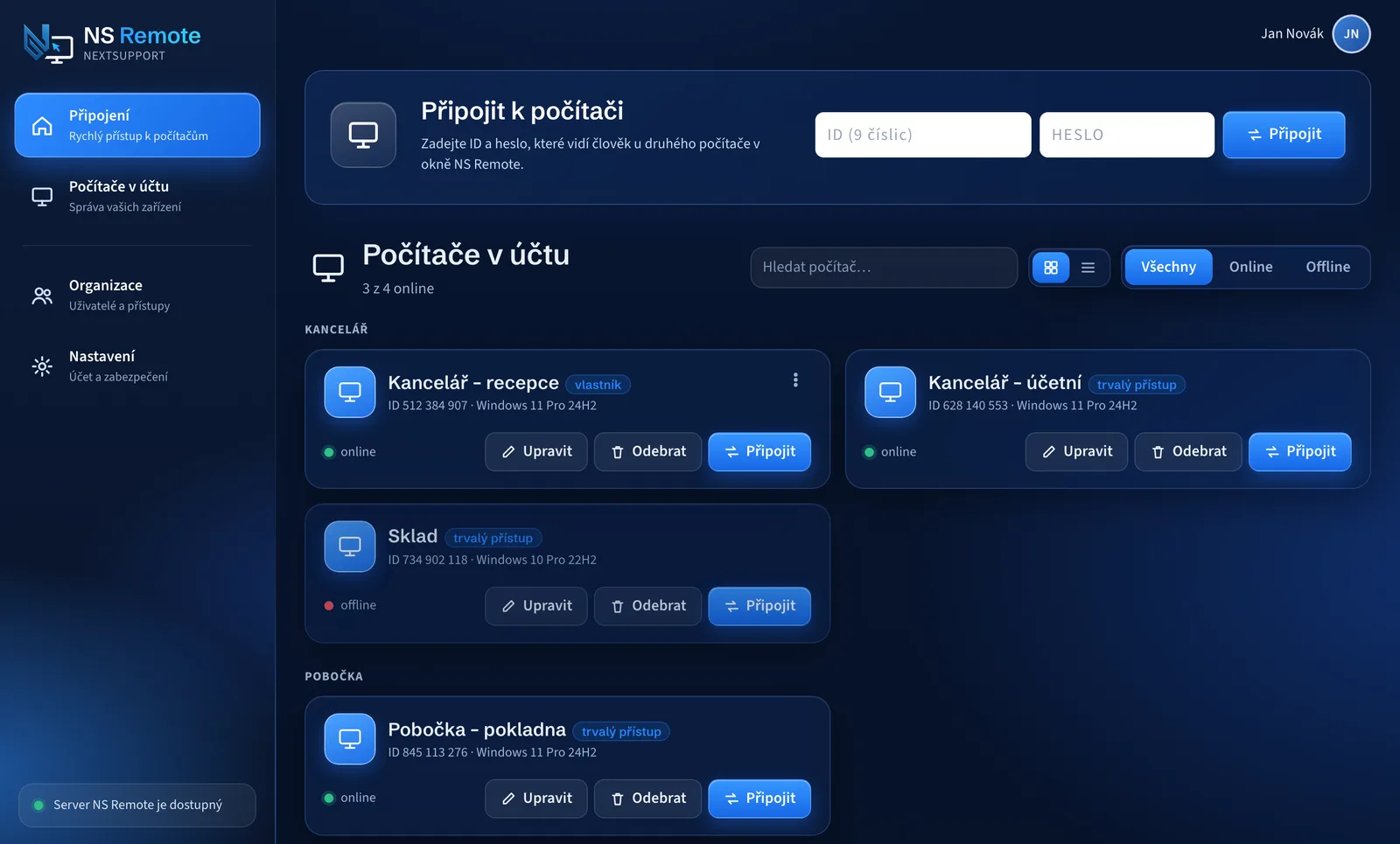
- Připojit – připojí se k počítači. Jde to, jen když je počítač online (zelená tečka). Stačí i dvakrát kliknout na kartu.
- Upravit – změníte název a skupinu (například Kancelář). Název i skupinu vidíte jen vy.
- Odebrat – počítač zmizí z vašeho účtu a připojit se k němu půjde zase jen s heslem.
- Nahoře je hledání, filtr Všechny / Online / Offline a přepínač mezi kartami a přehlednějším seznamem. V seznamu jdou skupiny sbalit.
Označení u názvu říká, jak k počítači přístup máte: vlastník, trvalý přístup, sdíleno, organizace nebo jen sledování.
Sdílení počítače s kolegou
Svůj počítač (ten s označením „vlastník“) můžete nasdílet dalšímu člověku, který má účet NS Remote:
- 1U počítače otevřete nabídku tří teček a zvolte Sdílet.
- 2Zadejte e-mail, se kterým má kolega účet NS Remote, a klikněte na Poslat pozvánku.
- 3Kolegovi přijde e-mail a v jeho seznamu počítačů se objeví pozvánka. Musí ji přijmout tlačítkem Přijmout. Potom se mu ukáže jednorázový kód o osmi znacích.
- 4Kolega vám kód nadiktuje (třeba po telefonu). U počítače v seznamu klikněte na Potvrdit kódem a kód opište. Kód platí 10 minut.
Kolega potom vidí počítač s označením „sdíleno“. Přístup mu zrušíte tak, že mu ho odeberete na počítači v kartě Tento počítač. Kolega se může sdílení vzdát sám tlačítkem Odebrat.
Co trvalý přístup umí navíc
- Připojení bez hesla, i když u počítače nikdo není.
- Restart, vypnutí a dočasné vypnutí myši a klávesnice na druhém počítači.
- U nainstalované aplikace i Ctrl+Alt+Del a práce na přihlašovací obrazovce.
- Po výpadku internetu, restartu nebo odhlášení uživatele se aplikace připojí znovu sama (zkouší to několik minut).
Člověk u počítače má přitom pořád přehled: vidí pruh „Počítač ovládá“ a v kartě Tento počítač seznam všech, kdo trvalý přístup mají.
Nenašli jste odpověď? Napište nám na info@nextsupport.cz. Bezpečnostní chybu prosím hlaste přes stránku Hlášení zranitelností.