 NextSupport
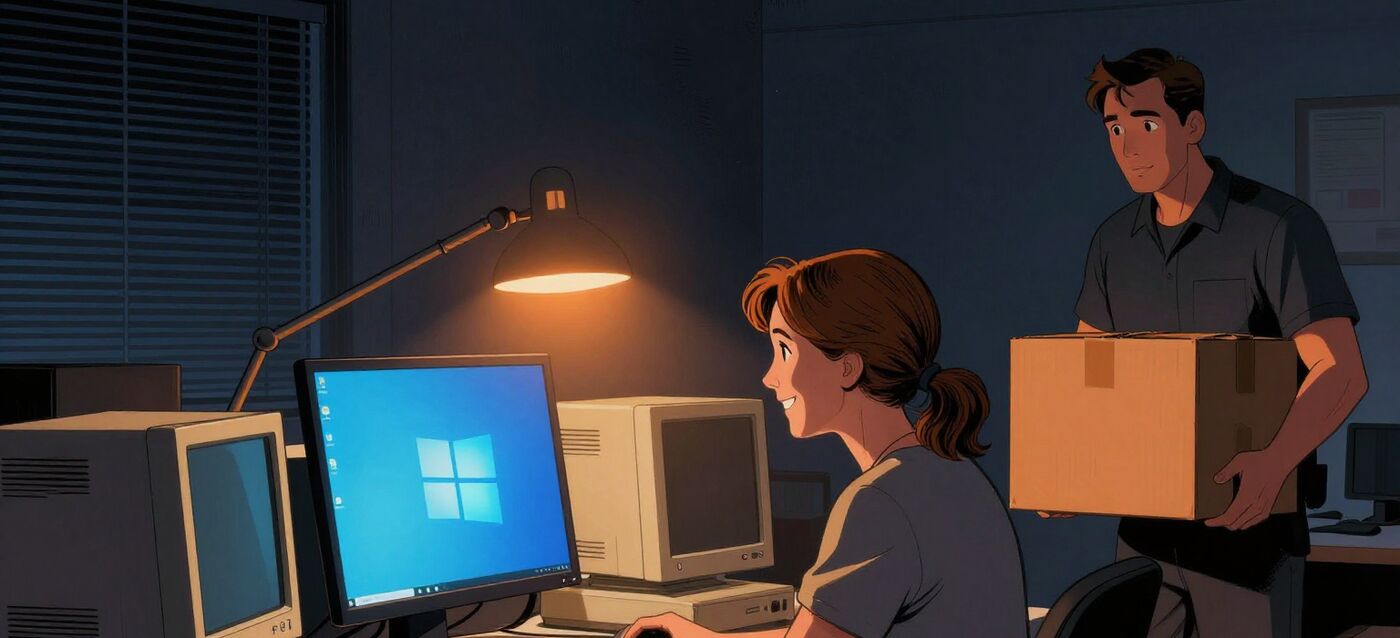
Der reguläre Support für Windows 10 endete am 14. Oktober 2025. Die Computer funktionieren seitdem weiter, nur schickt Microsoft ohne kostenpflichtige Verlängerung keine Sicherheitsupdates mehr. Ein Jahr lang ließ sich das aufschieben. Im Oktober 2026 hat sich die Lage jedoch wieder verändert, und wir bekommen von Unternehmen, Schulen und Praxen dieselbe Frage: „Was sollen wir jetzt tun?“
Was sich im Oktober 2026 geändert hat
Microsoft bietet sogenannte erweiterte Sicherheitsupdates (ESU) an. Für Unternehmen ist das ein kostenpflichtiges Programm für höchstens drei Jahre. Jedes weitere Jahr kostet das Doppelte des vorherigen (Preise pro Computer):
- 1. Jahr (Oktober 2025 bis Oktober 2026): 61 USD. Bereits abgelaufen.
- 2. Jahr (14. Oktober 2026 bis 12. Oktober 2027): 122 USD.
- 3. Jahr (bis Oktober 2028): 244 USD. Danach gibt es keine Verlängerung mehr.
Der Haken: ESU wird auch für bereits vergangene Jahre gekauft. Wer das erste Jahr ausgelassen hat und jetzt einsteigt, zahlt pro Computer 61 + 122 = 183 USD, um bis Oktober 2027 Updates zu erhalten. Wer bis Oktober 2028 weitermachen will, zahlt für alle drei Jahre zusammen 427 USD pro Computer.
Für Privathaushalte hat Microsoft diesen Sommer die kostenlose ESU-Variante bis zum 12. Oktober 2027 verlängert (wie man sie aktiviert, beschreiben wir weiter unten). Firmencomputer können diese Variante für Privathaushalte jedoch nicht nutzen, wenn sie in einer Domäne sind oder zentral verwaltet werden. Auf Meldungen wie „Windows 10 bekommt bis 2027 kostenlos Updates“ sollten Sie sich im Unternehmen also nicht verlassen.
Was tatsächlich droht, wenn Sie nichts tun
Morgen passiert nichts. Der Computer startet weiter, Programme laufen und die Daten verschwinden nicht. Das Problem wächst langsam und unauffällig:
- Neue Lücken in Windows bleiben offen. Microsoft behebt jeden Monat Dutzende Fehler, und einen Teil davon nutzen Angreifer aktiv aus. Ein Computer ohne Updates ist für sie ein leichtes Ziel, typischerweise über eine betrügerische E-Mail, einen Anhang oder eine kompromittierte Webseite.
- Der Virenschutz löst das nicht. Microsoft Defender und die Microsoft-365-Apps (Word, Outlook, Excel) erhalten auf Windows 10 bis Oktober 2028 Sicherheitsupdates. Sie schützen aber nur sich selbst und vor bekannten Viren, eine Lücke in Windows selbst schließen sie nicht.
- Das schlimmste Szenario ist ein Erpressungstrojaner (Ransomware). Er verschlüsselt die Daten auf dem Computer und auf freigegebenen Laufwerken im Netzwerk und verlangt Geld für die Entschlüsselung. Ein einziger Computer ohne Updates kann so das ganze Unternehmen oder die ganze Praxis gefährden.
- Nach und nach funktionieren Programme und Geräte nicht mehr. Neue Versionen von Browsern, Banking-Apps, Buchhaltungsprogrammen und Druckertreibern werden Windows 10 mit der Zeit nicht mehr unterstützen.
- Unternehmen tragen zudem die Verantwortung für Daten. Kommt es zu einem Abfluss personenbezogener Daten (etwa Patientendaten) von einem Computer ohne Updates, lässt sich gegenüber Behörde oder Versicherung kaum begründen, dass die Sicherheit „angemessen“ war. Manche Cyberversicherungen schließen den Betrieb eines nicht unterstützten Systems ausdrücklich aus.
Zu Hause liegt das Risiko vor allem bei gestohlenen Passwörtern, dem Zugang zum Onlinebanking und dem Verlust von Fotos. Im Unternehmen und in der Praxis geht es um den Betrieb und um die Daten von Kunden oder Patienten.
Schafft mein Computer Windows 11?
Das prüfen Sie kostenlos mit dem Microsoft-Programm PC-Integritätsprüfung. Klicken Sie nach dem Start auf „Jetzt überprüfen“, und das Programm zeigt an, ob der Computer die Anforderungen von Windows 11 erfüllt, bzw. was ihm fehlt (meist ein älterer Prozessor oder ein deaktivierter TPM-2.0-Chip).
Erfüllt der Computer die Anforderungen, wird das Upgrade meist von selbst unter Einstellungen → Update und Sicherheit → Windows Update angeboten. Wird es nicht angeboten, verwenden Sie den Windows 11-Installationsassistenten direkt von der Microsoft-Website. Das Upgrade ist kostenlos, Dateien, Programme und Einstellungen bleiben erhalten. Sichern Sie wichtige Daten vor dem Upgrade trotzdem.
Unternehmen: ESU ist eine teure Art, Zeit zu kaufen
Für alle drei ESU-Jahre zahlen Sie also pro Computer 427 USD und landen am Ende trotzdem beim Austausch. Bei einem Computer, der fünf Jahre oder älter ist, ist das oft mehr als sein Anteil an einem neuen. ESU ist nur für einige bestimmte Geräte sinnvoll, die sich wirklich nicht sofort ersetzen lassen, zum Beispiel ein Computer an einer Produktionslinie oder an einem Messgerät mit alter Software.
Für alle anderen empfehlen wir den Umstieg auf Windows 11. Das Vorgehen, das wir bei unseren Kunden nutzen:
- Bestandsaufnahme der Computer. Bei jedem ermitteln wir die Windows-Version, das Alter, den Prozessor und den TPM-2.0-Chip, den Windows 11 voraussetzt. Bei ein paar Computern genügt die PC-Integritätsprüfung, bei Dutzenden ermitteln wir es gesammelt aus der Ferne.
- Einteilung in drei Gruppen. Computer, die sich kostenlos upgraden lassen; Computer, denen eine neue Festplatte oder mehr Arbeitsspeicher genügt; und Computer, die ausgetauscht werden müssen.
- Prüfung der Programme. Buchhaltung, ERP, Druckertreiber, Kartenleser. Bei älteren Versionen ist manchmal ein Update nötig, bevor Windows aktualisiert wird.
- Austausch in Wellen. Nie alles auf einmal. Zuerst ein Computer zum Test, dann Abteilung für Abteilung, außerhalb der Arbeitszeit.
- Backups vor jedem Schritt. Das Upgrade läuft meist ohne Probleme. Wenn nicht, ist es gut, die Daten und Einstellungen der Benutzer gesichert zu haben.
Schulen: Die Verlängerung ist günstig, löst aber nur die Hälfte
Schulen erhalten ESU von Microsoft zu einem symbolischen Preis, laut verfügbaren Preislisten einige wenige Dollar pro Computer und Jahr. Für Computerräume mit alten Computern ist das ein vernünftiger Weg, sie bis zum Ende ihrer Lebensdauer sicher zu betreiben. Bestellt wird über den Lizenzpartner, bei dem die Schule auch ihre übrigen Microsoft-Lizenzen kauft.
ESU löst aber nicht alles. Ältere Computer sind oft langsam, neue Versionen von Lernprogrammen laufen darauf unter Umständen nicht, und interaktive Tafeln mit neuen Treibern setzen oft Windows 11 voraus. Wir empfehlen deshalb, die Computer aufzuteilen in Lehrer- und Verwaltungscomputer, die man zuerst austauschen oder upgraden sollte, und Schülercomputer in den Computerräumen, bei denen ESU als Brücke bis zur nächsten Erneuerung dienen kann.
Arztpraxen und Apotheken: zuerst das Programm prüfen, dann Windows wechseln
In der Praxis entscheidet vor allem das Praxis- oder Apothekensystem. Vor dem Umstieg:
- Klären Sie mit dem Hersteller (in Tschechien z. B. Medicus, SmartMEDIX, Farmis), dass Ihre Version unter Windows 11 läuft, und vereinbaren Sie einen Termin, an dem er sich um den Umstieg kümmert oder erreichbar ist.
- Vergessen Sie die Peripherie nicht. Kartenleser, Rezept- und Etikettendrucker, Kassen und Terminals haben eigene Treiber. Unterstützt der Hersteller Windows 11 nicht, müssen sie vor dem Computer ausgetauscht werden.
- Den Server gesondert betrachten. Läuft die Datenbank auf einem Computer mit Windows 10, der „den Server spielt“, ist jetzt ein guter Zeitpunkt, sie auf einen richtigen Server umzuziehen oder zumindest auf einen neuen Computer, der nur dafür bestimmt ist.
- Zeitpunkt. Wechseln Sie am Freitagnachmittag oder am Wochenende, nicht zu Beginn der Sprechstunde, und mit einem funktionierenden Backup in der Hand. Wie man ein solches Backup einrichtet, beschreiben wir im Artikel Backup einer Arztpraxis mit Medicus.
Ein Computer ohne Sicherheitsupdates, auf dem die Patientenkartei liegt, ist genau die Art Schwachstelle, nach der Angreifer suchen. In der Praxis raten wir deshalb davon ab, es aufzuschieben.
Privathaushalte: kostenlose Updates bis Oktober 2027
Zu Hause ist die Lage am einfachsten. Wenn Ihr Computer Windows 11 schafft, führen Sie das Upgrade durch (siehe oben). Wenn nicht, aktivieren Sie die kostenlose ESU-Verlängerung, die bis zum 12. Oktober 2027 läuft:
- Prüfen Sie, ob Sie Windows 10 in der Version 22H2 haben (Einstellungen → System → Info) und alle Updates installiert sind.
- Melden Sie sich bei Windows mit einem Microsoft-Konto mit Administratorrechten an (nicht mit einem Kinderkonto). Ein Konto können Sie bei Bedarf kostenlos unter account.microsoft.com anlegen.
- Öffnen Sie Einstellungen → Update und Sicherheit → Windows Update und klicken Sie beim Angebot der erweiterten Sicherheitsupdates auf Jetzt registrieren.
In Tschechien und anderen EU-Ländern ist die Registrierung kostenlos, ein Microsoft-Konto genügt. Eine Registrierung gilt für bis zu 10 Computer, die mit demselben Konto angemeldet sind. Wer sich schon letztes Jahr registriert hat, muss nichts tun, die Verlängerung kam automatisch.
ESU ist aber nur ein Aufschub. Nutzen Sie 2027, um in Ruhe einen neuen Computer auszusuchen, und nicht erst dann, wenn die Updates endgültig enden.
Was Sie nicht tun sollten
- Updates nicht abschalten, damit „das Nerven aufhört“. Das System verliert damit auch die Updates, die noch kommen, zum Beispiel für den Virenschutz Microsoft Defender.
- ESU nicht pauschal für alle Computer kaufen, nur weil es die einfachste Bestellung ist. Über drei Jahre zahlen Sie fast so viel wie für neue Geräte, und um den Austausch kommen Sie trotzdem nicht herum.
- Keine inoffiziellen Upgrade-Wege für Computer nutzen, die die Anforderungen von Windows 11 nicht erfüllen. Für ein paar Monate funktioniert das, aber Microsoft garantiert solchen Geräten keine Updates.
Zusammenfassung
Für die meisten Unternehmen und Praxen ist ein geplanter Austausch oder ein Upgrade in den nächsten Monaten der günstigste Weg, ESU nur in Ausnahmefällen. Schulen können ESU günstig für Schülercomputer nutzen und vor allem Lehrer- und Verwaltungscomputer austauschen.
Sie wissen nicht, wie viele Ihrer Computer Windows 11 schaffen? Wir machen eine Bestandsaufnahme und schicken Ihnen eine Übersicht: was sich kostenlos upgraden lässt, was nur ergänzt werden muss und was ausgetauscht werden sollte, mit einem Richtpreis. Melden Sie sich bei uns.