 NextSupport
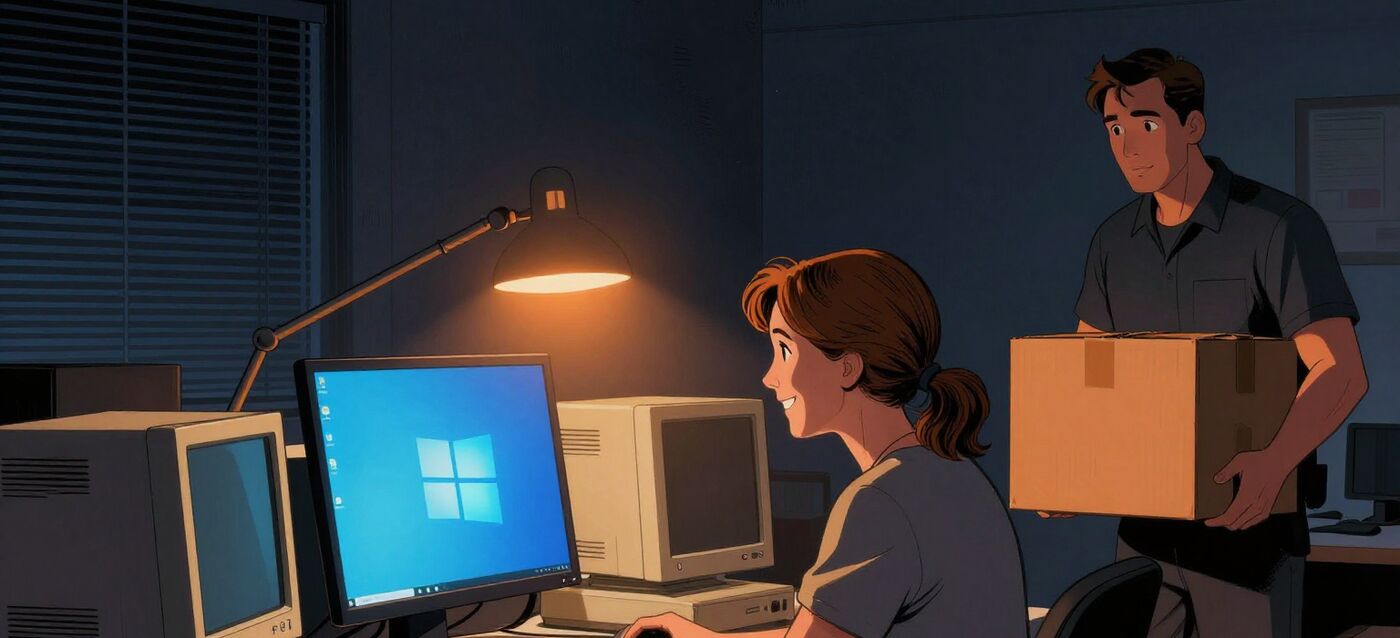
Le support standard de Windows 10 a pris fin le 14 octobre 2025. Depuis, les ordinateurs continuent de fonctionner, mais sans extension payante Microsoft ne leur envoie plus de correctifs de sécurité. Pendant un an, on pouvait remettre le sujet à plus tard. En octobre 2026, la situation a de nouveau évolué et nous recevons la même question de la part des entreprises, des écoles et des cabinets : « Que devons-nous faire maintenant ? »
Ce qui a changé en octobre 2026
Microsoft propose ce qu’on appelle les mises à jour de sécurité étendues (ESU). Pour les entreprises, il s’agit d’un programme payant d’une durée maximale de trois ans. Chaque année coûte le double de la précédente (prix par ordinateur) :
- 1re année (octobre 2025 à octobre 2026) : 61 USD. Elle est déjà terminée.
- 2e année (14 octobre 2026 au 12 octobre 2027) : 122 USD.
- 3e année (jusqu’en octobre 2028) : 244 USD. Ensuite, il n’y a plus d’extension.
Le piège, c’est que l’ESU s’achète aussi pour les années déjà écoulées. Celui qui a sauté la première année et s’inscrit maintenant paie 61 + 122 = 183 USD par ordinateur pour avoir les correctifs jusqu’en octobre 2027. Celui qui veut tenir jusqu’en octobre 2028 paie les trois années ensemble, soit 427 USD par ordinateur.
Pour les particuliers, Microsoft a prolongé cet été la variante gratuite de l’ESU jusqu’au 12 octobre 2027 (nous expliquons comment l’activer plus bas). Les ordinateurs d’entreprise ne peuvent cependant pas utiliser cette variante domestique s’ils sont dans un domaine ou gérés de manière centralisée. En entreprise, ne vous fiez donc pas aux messages du type « Windows 10 a des correctifs gratuits jusqu’en 2027 ».
Les risques réels si vous ne faites rien
Il ne se passera rien dès demain. L’ordinateur démarrera toujours, les programmes fonctionneront et les données ne disparaîtront pas. Le problème grandit lentement et discrètement :
- Les nouvelles failles de Windows resteront ouvertes. Microsoft corrige chaque mois des dizaines de failles, dont une partie est activement exploitée par des attaquants. Un ordinateur sans correctifs est une cible facile, typiquement via un e-mail frauduleux, une pièce jointe ou une page web compromise.
- L’antivirus ne règle pas le problème. Microsoft Defender et les applications Microsoft 365 (Word, Outlook, Excel) reçoivent des mises à jour de sécurité sous Windows 10 jusqu’en octobre 2028. Mais ils ne protègent qu’eux-mêmes et contre les virus connus ; ils ne bouchent pas une faille de Windows lui-même.
- Le pire scénario est un rançongiciel (ransomware). Il chiffre les données de l’ordinateur et des disques partagés sur le réseau, et exige de l’argent pour les déchiffrer. Un seul ordinateur non corrigé peut ainsi mettre en danger toute l’entreprise ou tout le cabinet.
- Programmes et périphériques cesseront peu à peu de fonctionner. Les nouvelles versions des navigateurs, des applications bancaires, des logiciels de comptabilité et des pilotes d’imprimante finiront par ne plus prendre en charge Windows 10.
- Les entreprises sont en outre responsables des données. En cas de fuite de données personnelles (par exemple des données de patients) depuis un ordinateur sans correctifs, il sera difficile de démontrer face à l’autorité ou à l’assureur que la sécurité était « appropriée ». Certaines polices d’assurance cyber excluent expressément l’utilisation d’un système non pris en charge.
À la maison, le risque porte surtout sur les mots de passe volés, l’accès à la banque en ligne et la perte des photos. En entreprise et au cabinet, il s’agit de l’activité et des données des clients ou des patients.
Mon ordinateur peut-il passer à Windows 11 ?
Vous pouvez le vérifier gratuitement avec le programme de Microsoft Contrôle d’intégrité du PC. Une fois lancé, cliquez sur « Vérifier maintenant » : le programme indique si l’ordinateur remplit les conditions de Windows 11 et, le cas échéant, ce qui lui manque (le plus souvent un processeur trop ancien ou une puce TPM 2.0 désactivée).
Si l’ordinateur remplit les conditions, la mise à niveau est généralement proposée d’elle-même dans Paramètres → Mise à jour et sécurité → Windows Update. Si elle ne l’est pas, utilisez l’Assistant d’installation de Windows 11 directement sur le site de Microsoft. La mise à niveau est gratuite et les fichiers, programmes et paramètres sont conservés. Sauvegardez quand même vos données importantes avant de la lancer.
Entreprises : l’ESU est une façon coûteuse de gagner du temps
Pour les trois années d’ESU, vous paierez donc 427 USD par ordinateur et, au bout du compte, vous devrez quand même le remplacer. Pour un ordinateur de cinq ans ou plus, c’est souvent davantage que ce que représente sa part d’un ordinateur neuf. L’ESU n’a de sens que pour quelques machines précises qu’on ne peut vraiment pas remplacer tout de suite, par exemple l’ordinateur d’une ligne de production ou d’un appareil de mesure avec un ancien logiciel.
Pour les autres, nous recommandons le passage à Windows 11. Voici la démarche que nous suivons chez nos clients :
- Inventaire des ordinateurs. Pour chacun, nous relevons la version de Windows, l’âge, le processeur et la puce TPM 2.0, exigée par Windows 11. Pour quelques ordinateurs, le Contrôle d’intégrité du PC suffit ; pour des dizaines, nous faisons le relevé à distance et en masse.
- Répartition en trois groupes. Les ordinateurs qu’on peut mettre à niveau gratuitement, ceux auxquels il suffit d’ajouter un nouveau disque ou de la mémoire, et ceux à remplacer.
- Vérification des logiciels. Comptabilité, ERP, pilotes d’impression, lecteurs de cartes. Les versions anciennes doivent parfois être mises à jour avant la mise à niveau de Windows.
- Remplacement par vagues. Jamais tout d’un coup. D’abord un ordinateur pour tester, puis service par service, en dehors des heures de travail.
- Sauvegardes avant chaque étape. La mise à niveau se passe généralement sans problème. Sinon, il est bon d’avoir sauvegardé les données et les paramètres de l’utilisateur.
Écoles : l’extension est bon marché, mais ne règle que la moitié du problème
Les écoles obtiennent l’ESU de Microsoft à un prix symbolique, quelques dollars par ordinateur et par an selon les grilles tarifaires disponibles. Pour des salles informatiques équipées d’anciens ordinateurs, c’est un moyen raisonnable de les utiliser en sécurité jusqu’à la fin de leur durée de vie. La commande passe par le partenaire de licences auprès duquel l’école achète ses autres licences Microsoft.
Mais l’ESU ne règle pas tout. Les ordinateurs anciens sont souvent lents, les nouvelles versions des logiciels pédagogiques peuvent ne pas y fonctionner et les tableaux interactifs avec de nouveaux pilotes exigent souvent Windows 11. Nous recommandons donc de séparer les ordinateurs des enseignants et de l’administration, qu’il vaut mieux remplacer ou mettre à niveau en premier, et ceux des élèves dans les salles informatiques, pour lesquels l’ESU peut servir de pont jusqu’au prochain renouvellement.
Cabinets médicaux et pharmacies : vérifier d’abord le logiciel, puis changer Windows
Au cabinet, c’est surtout le logiciel médical ou d’officine qui décide. Avant le passage :
- Vérifiez auprès de l’éditeur (Medicus, SmartMEDIX, Farmis et autres, des logiciels médicaux et d’officine courants en République tchèque) que votre version fonctionne sous Windows 11, et convenez d’une date à laquelle il s’occupera du passage ou sera disponible.
- N’oubliez pas les périphériques. Lecteurs de cartes, imprimantes d’ordonnances et d’étiquettes, caisses et terminaux ont leurs propres pilotes. Si le fabricant ne prend pas en charge Windows 11, il faut les remplacer avant l’ordinateur.
- Le serveur à part. Si la base de données tourne sur un ordinateur sous Windows 10 qui « fait office de serveur », c’est le bon moment pour la déplacer sur un vrai serveur, ou au moins sur un nouvel ordinateur dédié à cet usage.
- Le bon moment. Faites le changement le vendredi après-midi ou le week-end, pas au début des heures de consultation, et avec une sauvegarde fonctionnelle en main. Nous expliquons comment mettre en place une telle sauvegarde dans l’article Comment sauvegarder un cabinet médical équipé de Medicus.
Un ordinateur sans correctifs de sécurité qui contient les dossiers des patients est exactement le type de point faible que recherchent les attaquants. Au cabinet, nous déconseillons donc de remettre cela à plus tard.
Particuliers : correctifs gratuits jusqu’en octobre 2027
À la maison, la situation est la plus simple. Si votre ordinateur peut passer à Windows 11, mettez-le à niveau (voir plus haut). Sinon, activez l’extension ESU gratuite, valable jusqu’au 12 octobre 2027 :
- Vérifiez que vous avez Windows 10 en version 22H2 (Paramètres → Système → Informations système) et que toutes les mises à jour sont installées.
- Connectez-vous à Windows avec un compte Microsoft disposant des droits d’administrateur (pas un compte enfant). Si besoin, créez gratuitement un compte sur account.microsoft.com.
- Ouvrez Paramètres → Mise à jour et sécurité → Windows Update et cliquez sur S’inscrire maintenant à côté de l’offre de mises à jour de sécurité étendues.
En République tchèque et dans les autres pays de l’UE, l’inscription est gratuite, un compte Microsoft suffit. Une inscription vaut pour 10 ordinateurs au maximum connectés avec le même compte. Ceux qui se sont inscrits l’an dernier n’ont rien à faire : ils ont reçu la prolongation automatiquement.
Mais l’ESU n’est qu’un sursis. Profitez de 2027 pour choisir tranquillement un nouvel ordinateur, au lieu d’attendre le moment où les correctifs s’arrêteront définitivement.
Ce qu’il ne faut pas faire
- Ne pas désactiver les mises à jour pour « ne plus être embêté ». Le système perdrait aussi les correctifs qui arrivent encore, par exemple pour l’antivirus Microsoft Defender.
- Ne pas acheter l’ESU pour tous les ordinateurs simplement parce que c’est la commande la plus simple. En trois ans, vous paierez presque autant que pour des machines neuves, et vous n’échapperez de toute façon pas au remplacement.
- Ne pas mettre à niveau par des moyens non officiels les ordinateurs qui ne remplissent pas les conditions de Windows 11. Cela fonctionne quelques mois, mais Microsoft ne garantit pas les mises à jour sur ces machines.
En résumé
Pour la plupart des entreprises et des cabinets, la solution la moins chère est un remplacement ou une mise à niveau planifiés dans les mois qui viennent, l’ESU seulement à titre exceptionnel. Les écoles peuvent utiliser l’ESU à bas prix pour les ordinateurs des élèves et remplacer surtout ceux des enseignants et de l’administration.
Vous ne savez pas combien de vos ordinateurs peuvent passer à Windows 11 ? Nous faisons l’inventaire et vous envoyons un récapitulatif : ce qui peut être mis à niveau gratuitement, ce qu’il suffit de compléter et ce qu’il faut remplacer, avec un prix indicatif. Contactez-nous.